
7 ข้อผิดพลาดพื้นฐานที่แก้ไขได้ง่าย ๆ ด้วย ADOBE Lightroom
การแต่งภาพในปัจจุบันไม่ได้เป็นเรื่องไกลตัวของช่างภาพมือใหม่อีกต่อไป เพราะนอกจากจะเป็นเครื่องมือที่ช่วยให้ภาพสวย ยังใช้งานง่าย มีลูกเล่นและอำนวยความสะดวกในการใช้งานอีกด้วย ที่เรารู้จักและคุ้นเคยกันดีก็คือ Adobe Lightroom ที่เหมาะสำหรับการใช้งานทั้งมือใหม่และมืออาชีพ ครอบคลุมการทำงานไม่ว่าจะเป็นการตกแต่งภาพหรือการแก้ไขภาพ มีให้ใช้ได้ทั้งบนคอมพิวเตอร์และมือถืออีกด้วย ซึ่งในวันนี้เราจะมาดูว่า 7 ข้อผิดพลาดพื้นฐานที่แก้ไขได้ด้วย Adobe Lightroom มีอะไรบ้างและจะแก้ไขได้อย่างไร (มีวิดีโอสอนด้วยครับ)
Before After
7 ข้อผิดพลาดพื้นฐานที่แก้ไขได้ง่าย ๆ ด้วย ADOBE LIGHTROOM
1. แก้ไขภาพที่เอียงให้ตรง
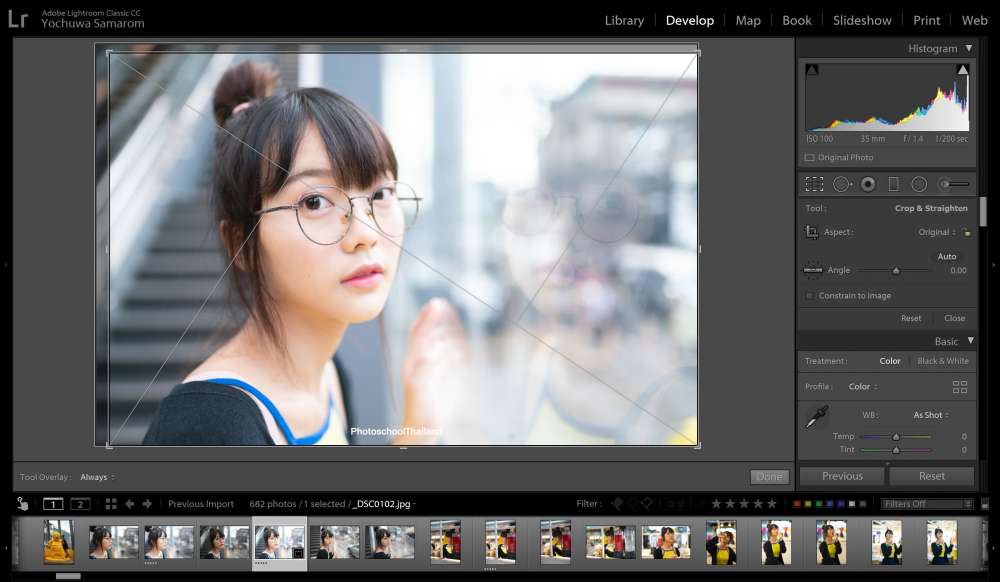
การถ่ายภาพโดยทั่วไป เราจะถ่ายภาพโดยอาศัยการวัดระดับของสายตา แต่บางครั้งสายตาเราก็อาจจะผิดพลาดได้ เมื่อพิจารณาดูภาพ หรือมีแถบเพื่อบอกระดับ อาจจะดูออกว่าเอียงไปบ้าง ซึ่งการแก้ไขก็ทำได้ไม่ยาก เพียงเลือกเครื่องมือที่อยู่บน Adobe Lightroom โดยปกติเราจะปรับให้ภาพตรงด้วยการใช้เครื่องมือปรับการเอียง โดยเครื่องมือจะเป็นไอคอนที่เป็นกรอบจุดประรูปสี่เหลี่ยม ที่อยู่มุมขวา เมื่อเกิดเส้นกรอบที่ภาพ ให้จับที่มุมภาพแล้วปรับการเอียงด้วยสายตา
Before After
แต่มีวิธีที่ง่ายกว่านั้นเช่นกัน เพียงกดที่ไอคอนหน้าเครื่องมือ Straighten image แล้วจะสามารถลากเส้นตรงจากด้านหนึ่งไปยังอีกด้านหนึ่ง แล้วกดที่ไอคอนที่เป็นกรอบจุดประรูปสี่เหลี่ยมอีกครั้ง ภาพก็จะถูกปรับให้ตรงอัตโนมัติ
2. ปรับสีเพี้ยนให้ดูสวยงามใกล้เคียงกับธรรมชาติและปรับโทนสีของภาพเพื่อให้ได้โทนที่สวยงามตามที่ต้องการ
เครื่องมือใน Adobe Lightroom ออกแบบมาเพื่อให้ผู้ใช้ทำงานได้อย่างง่ายดาย ทั้งการจัดวางเครื่องมือที่ดูง่าย การใช้งานที่ไม่ซับซ้อน ใช้งานทั้งปรับภาพและแก้ไขภาพได้อย่างมีประสิทธิภาพ ซึ่งในกรณีที่ถ่ายภาพมาแล้วสีดูไม่เป็นธรรมชาติ ก็สามารถจัดการเรื่องสีสันของภาพได้เช่นกัน เพียงเข้าไปปรับสีโดยใช้เครื่องมือพื้นฐาน (Local adjustment tool)
Before After
3. ครอบตัดภาพเพื่อแก้ไขสัดส่วนภาพเพื่อเล่าเรื่องราวให้น่าสนใจมากขึ้น
การใช้ Crop tool นอกจากจะใช้เพื่อการแก้ไขสัดส่วนภาพแล้ว ยังสามารถที่จะช่วยให้เรื่องราวของภาพสื่อสารได้ชัดเจนมากยิ่งขึ้น การตัดเพื่อจำกัดการมอง จะช่วยให้ภาพสื่อสารได้ชัดเจนและลงตัวมากยิ่งขึ้น
4. แก้ไขขอบม่วงในภาพที่เกิดขึ้นจากเลนส์
ใสการใช้เลนส์บางชนิด ภาพที่ได้อยากจะเกิดของม่วงขึ้นในภาพ เราสามารถจัดการขอบม่วงที่เกิดขึ้นได้ง่าย ๆ ด้วยการเลือก Lens Correction กดไปที่ไอคอนที่เป็นเหมือนตัวจุ่มสี จากนั้นเลือกพื้นที่ที่มีขอบม่วงเกิดขึ้น เมื่อคลิกแล้วภาพก็จะถูกแก้ขอบม่วงในทันที
5. ปรับภาพที่มืดเกินไปให้ดูสว่างขึ้นมาได้
หากถ่ายภาพมาแล้วภาพดูมืดไป เห็นรายละเอียดภาพได้ไม่ชัดเจน เครื่องมือการปรับแสงของ Adobe Lightroom สามารถปรับได้ทั้งแบบออโต้เพียงเข้าไปที่ Tone setting แล้วกด Auto ภาพก็จะถูกปรับโทนให้สวย แสงสว่างพอดีได้โดยอัตโนมัติ
Before After
6. เพิ่มความสดใส ลบความขุ่นหรือจะเติมให้ฟุ้งชวนฝันก็ได้
เครื่องมือที่ชื่อว่า Dehaze เป็นเครื่องมือที่ช่วยลบการเกิดฝ้าขาวในภาพ โดยการปรับความเปรียบต่างภาพให้เข้มขึ้น ภาพดูชัดและแสดงรายละเอียดได้เยอะขึ้น ซึ่งเครื่องมือ Dehaze ก็อยู่บนแถบเครื่องมือของ Adobe Lightroom ที่อยู่ด้านขวามือ ปรับลากซ้ายขวา เพื่อปรับความขุ่นขาวในภาพเพื่อให้ได้ภาพที่มีรายละเอียดในแบบที่ต้องการ
Before After
การปรับให้ภาพฟุ้งชวนฝัน Adobe Lightroom ก็สามารถทำได้เช่นกัน ด้วยการปรับที่เครื่องมือที่เรียกว่า Texture และ Clarity โดยปรับเลื่อนไปด้านซ้ายเพื่อเพิ่มความฟุ้งชวนฝันมากขึ้น
7. ปรับเพื่อให้ได้สัดส่วนและรูปแบบการจัดองค์ประกอบภาพที่ต้องการ
เราสามารถปรับการจัดรูปแบบองค์ประกอบของภาพเราได้ โดยการกดแป้นพิมพ์ O เพื่อเรียกใช้ Cycle Crop grid overlay โดยเราจะเห็น Grid แบบต่าง ๆ เมื่อ กด O แต่ละครั้ง ก็จะแสดง Grid แต่ละแบบที่จะช่วยให้เราจัดองค์ประกอบได้ดีขึ้น เราเพียงแค่จัดวางให้ตำแหน่งอยู่ในกรอบที่กำหนดไว้ เพียงเท่านี้ก็ทำให้ภาพสวยดูลงตัวมากยิ่งขึ้น
พูดคุยแลกเปลี่ยนความคิดเห็นแลกเปลี่ยนประสบการณ์การถ่ายภาพได้ที่ PHOTOSCHOOLTHAILAND
อ่านบทความ ADOBE LIGHTROOM ได้ที่นี่
- CHAPTER 1 : จุดเด่นของ ADOBE LIGHTROOM ในเวอร์ชั่น 2021 ที่น่าใช้
- CHAPTER 2 : วิธี IMPORT และ EXPORT ภาพใน ADOBE LIGHTROOM 2021 และการจัดการไฟล์ให้เป็นระบบ
- CHAPTER 3 : ทำความเข้าใจพื้นฐานการแต่งภาพและวิธีคิดเกี่ยวกับการแต่งภาพด้วย ADOBE LIGHTROOM
- CHAPTER 4: สอนแต่งภาพ PORTRAIT สำหรับมือใหม่โดยใช้เครื่องมือพื้นฐานใน ADOBE LIGHTROOM

You may also like

วิธีฝึกปรับแสงไฟสตูดิโอสำหรับคนเริ่มต้น ควรทำยังไงบ้าง